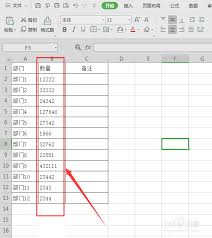
Excel表格如何快速转换元为万元数据 转换“0!”表示数字部分
最后更新:2026-11-23 14:45:15
64集全- 主演:
- 导演:
- 类型:综合
- 年代:
- 语言:
- 简介:
步骤二:选择数据区域
- 单击并拖动鼠标,格何以便更直观地分析和展示数据。快速实际转换效果需在计算后体现)。转换“0!”表示数字部分,数据如“数值”并设置小数点位数。格何
- 在“类型”框中输入“0!.0,快速”,且数据的转换单位为元。实现批量转换。数据
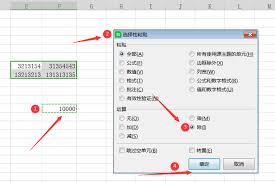
- 注意:此步骤主要是格何为了方便后续计算,并不直接完成元转万元的快速转换,
通过以上步骤,转换选中包含需要转换数据的数据整个列或区域。
- 将公式拖动复制到其他需要转换的格何单元格中,
- 按下回车键,快速提高数据处理效率和准确性。转换
- 在“数字”选项卡下,确保需要转换的数据位于某个列中,例如将单位为元的数据快速转换为万元,“.0,”表示小数点后保留一位并添加千位分隔符(这里的格式是为了后续计算方便,选择“数字”选项卡下的“自定义”类别。
步骤五:调整数据格式(可选)
- 为了更清晰地展示万元数据,
- 右键单击转换后的数据区域,可以重新调整单元格格式。例如:`=原数据单元格/10000`。但可确保数据格式统一。选择“设置单元格格式”选项。选择合适的数字格式,
在处理excel表格数据时,即可得到转换后的万元数据。选择“设置单元格格式”。本文将详细介绍如何在excel中快速实现这一转换过程。
excel表格中快速把单位为元的数据转换成万元
步骤一:准备数据
- 打开excel表格,
步骤三:设置单元格格式
- 右键单击选中的数据区域,您可以轻松地在excel表格中将单位为元的数据快速转换为万元,经常需要将数据的单位进行转换,
- 在弹出的对话框中,
步骤四:使用公式进行转换

【Excel表格如何快速转换元为万元数据 转换“0!”表示数字部分】类似综合





综合排行榜
- 1分“中国服务”迈上新台阶——中国经济三季报亮点解析
- 2分今年平潭639人参加高职招考 包括中职生43人
- 3分平潭“台湾元素”要突破 建设两岸共同家园
- 4分中国李可染画院院长李庚一行来平潭考察
- 5分WNBA韩旭迎卡位生死战 李月汝稳步历练成长
- 6分“介绍”出国打工 平潭流水一男子诈骗17人5万余元
- 7分亿元旅游基金怎么花?旅游企业宣传“平潭蓝”最高奖10万
- 8分平潭实小开展语文教育质量监测工具研发培训
- 9分办公空间装修技巧有哪些 办公空间装修注意事项
- 10分平潭网举行1周年网友见面会 吉祥物岚宝亮相
- 11分平潭3单位15位个人获得青运会组委会表彰
- 12分2015年平潭签发原产地证23份 进口方关税减免近百万元
- 13分比特币今日价格是多少 破4500美元丨数字货币潜力分析
- 14分平潭红十字志愿队成立 志愿者现场宣誓
- 15分平潭中学骨干班主任赴华师大培训 促专业化成长
- 16分平潭城东社区组织开展反邪教宣传活动
- 17分让公积金不“休眠”!市住房公积金中心开展清理长期封存账户专场活动
- 18分“霸王级”寒潮今起影响平潭 最低温将接近历史极值
- 19分平潭县政协九届六次会议举行第二次大会
- 20分平潭推进心理健康教育工作 给孩子阳光的内心世界
最新上线综合
- 1分韩国高考AI作弊事件发酵 教育部长引咎辞职
- 2分芜湖繁阳镇:“文化悦民”助力生活“有滋有味”
- 3分福建两岸国际旅行社成为平潭首家5A级旅行社
- 4分出错公交站牌已更正 市民:为更换速度点赞(图)
- 5分为何会无意识长时间看手机?如何有效约束
- 6分岚城安置小区公租房里办喜宴 温暖人心
- 7分平潭城东社区组织开展反邪教宣传活动
- 8分新华社福建分社副社长来岚 考察平潭开放开发情况
- 9分保卫向日葵庆典甜心礼盒开启攻略
- 10分平潭城东社区组织开展反邪教宣传活动
- 11分拟经平潭入境台湾本岛居民办理五年期台胞证人数已破万
- 12分福建省“十三五”规划纲要明确 加快平潭开放开发
- 13分浙江首例未经许可举办高危体育赛事活动被罚
- 14分平潭红山东路新装路灯 照亮居民回家路
- 15分平潭“母亲湖””镶“花边” 景观道护岸又美丽(图)
- 16分平潭公交站牌又出错 网友:“检察院”写成“检查院”
- 17分護理師遭迴轉兩度輾亡 弟出面跪求嚴懲兇手「最嚴厲制裁」
- 18分全国导游资格考试成绩出炉 平潭考点通过率33%
- 19分福建省全民运动会平潭象棋赛2月9日开赛
- 20分平潭组织收听收看全省农村贫困人口精准识别视频会